Nutzerverwaltung
Der Bereich Personen dient als schlankes CRM Ihrer Organisation und ermöglicht es Admins, alle mit Ihrem Business-Account verknüpften Personen zu verwalten.
Von hier aus können Sie Ihre Kontaktliste erstellen, Benutzer mit Zugriffsrechten einladen und alle persönlichen, operativen und finanziellen Daten strukturiert an einem Ort verwalten.
💡 Tipp: Für die beste Benutzererfahrung und den vollen Zugriff auf alle Verwaltungsfunktionen empfehlen wir die Verwendung der Web-App beim Bearbeiten oder Überprüfen von Profilen.
Terminologie
Kontakt: Eine Person, die Ihrer Organisation hinzugefügt wurde, aber keinen Zugriff auf den Business-Account hat.
Benutzer: Ein Kontakt, dem Zugriff auf Ihren Business-Account gewährt wurde. Benutzer können sich einloggen, ihre Flüge und Reservierungen verwalten sowie innerhalb des Systems kommunizieren.
Diese Struktur stellt sicher, dass alle Personen in Ihrer Organisation – ob intern oder extern – konsistent an einem Ort verwaltet werden.
Details zum Erstellen und Bearbeiten von Kontaktprofilen finden Sie im Artikel Kontaktprofil.
Navigieren zum Bereich „Personen“
Im Bereich Personen können Admins Kontakte erstellen und Benutzer einladen, dem Business-Account des Unternehmens beizutreten.
Web-App:
Scrollen Sie im Bereich Admin nach unten zu Personen.
Wählen Sie aus dem oberen Menü entweder „Neuen Benutzer einladen“ oder „Kontakt hinzufügen“.
Mobile App (nur Kontakte erstellen):
Wechseln Sie in den Bereich Admin, indem Sie auf das Admin-Symbol im unteren Menü tippen.
Tippen Sie im Menü oben rechts auf […] und wählen Sie Personen,
oder tippen Sie im oberen Menü direkt auf das Personen-Symbol.Tippen Sie auf das Plus-Symbol (+), um einen neuen Kontakt zu erstellen.
(Das Einladen neuer Benutzer ist derzeit nur in der Web-App verfügbar.)
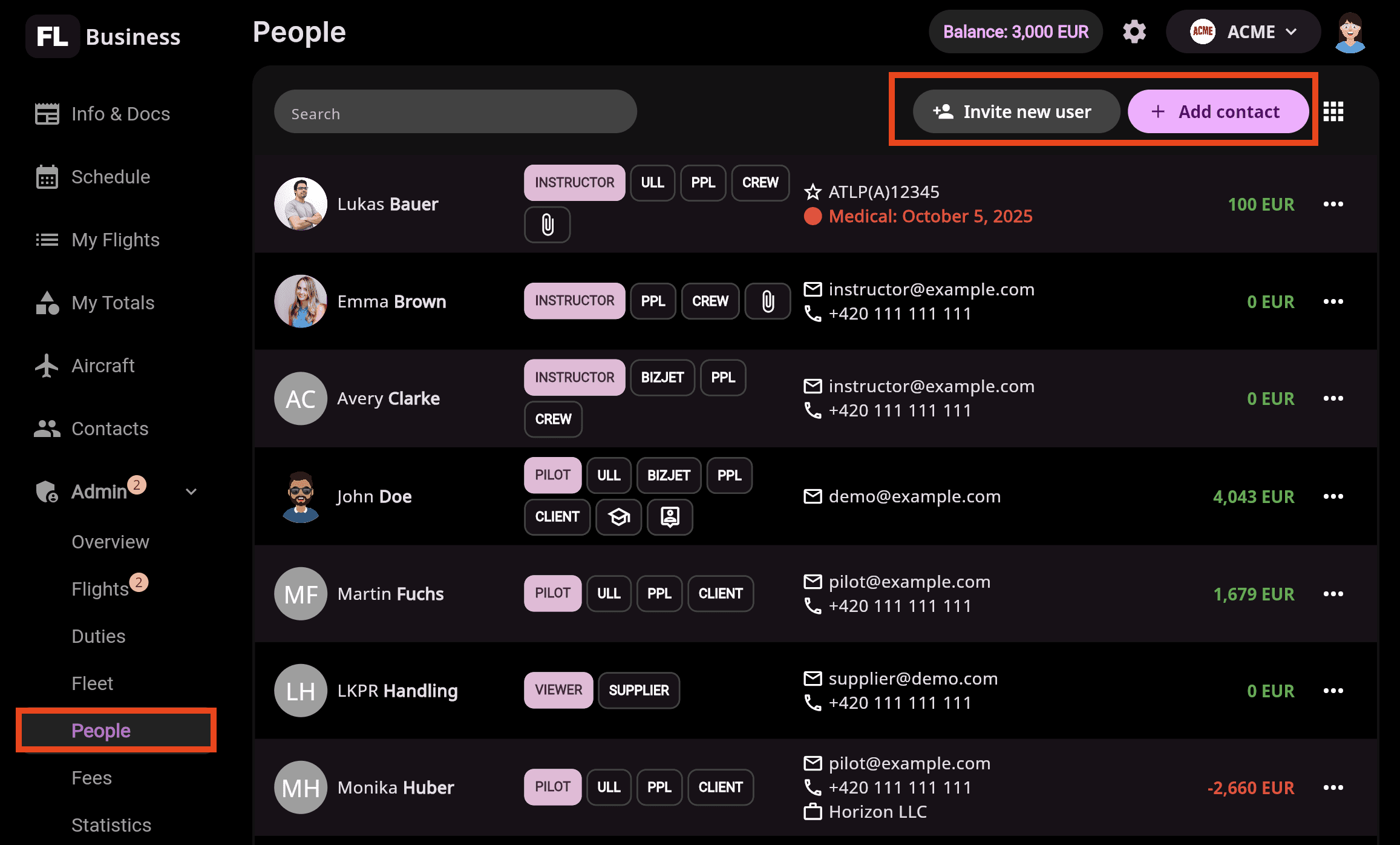
Kontakte hinzufügen oder Benutzer einladen
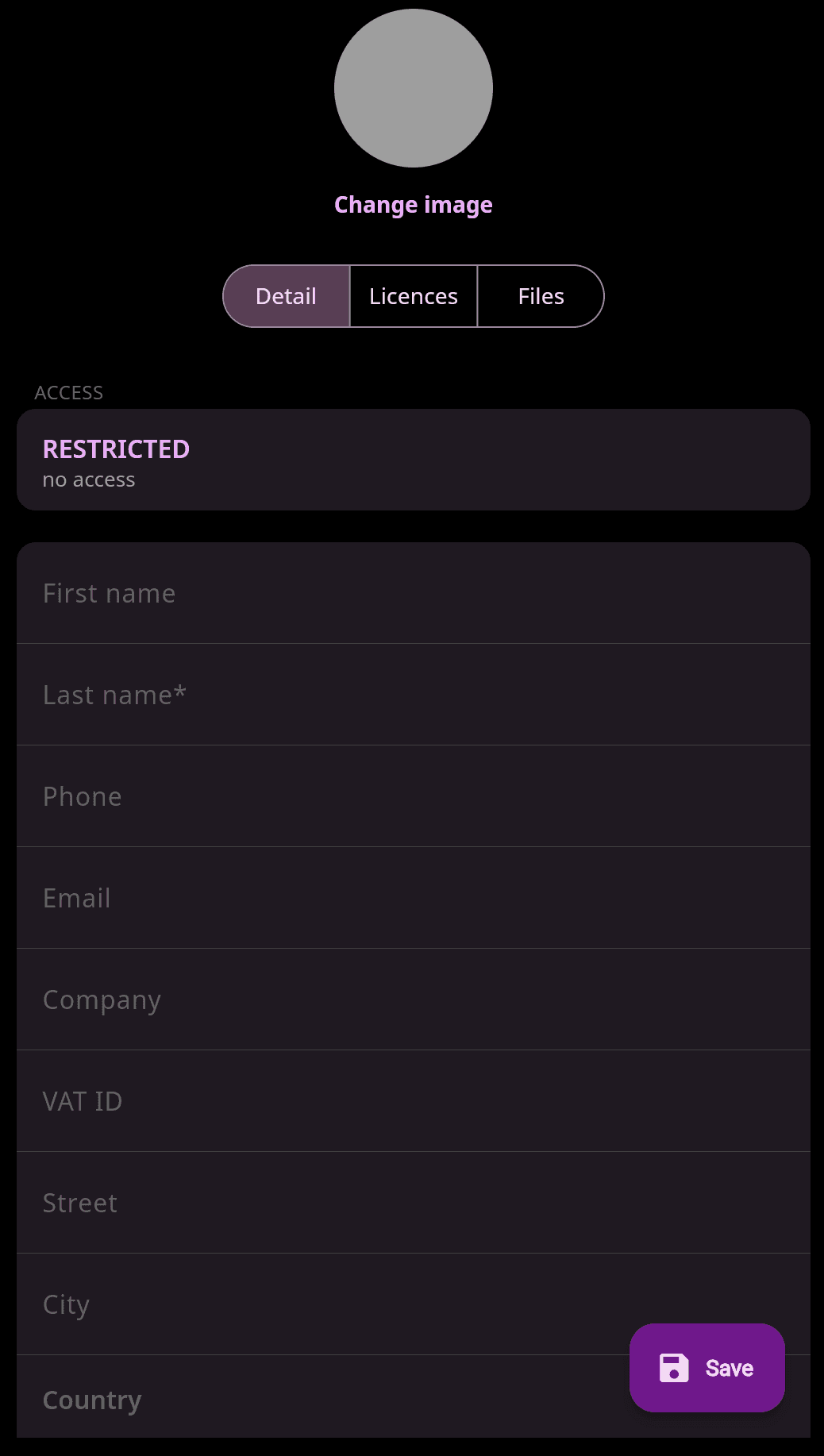
Einen Kontakt erstellen:
Verwenden Sie diese Option, um Personen hinzuzufügen, die keinen direkten Zugriff auf Ihren Business-Account benötigen.
Kontakte können in Ihrem Unternehmensverzeichnis gespeichert und später verknüpft werden, falls Sie sich entscheiden, ihnen Zugriff zu gewähren. Dies ist nützlich, um Daten von Kunden, Lieferanten oder Partnern zu pflegen, die keine Login-Berechtigungen benötigen.
Einen Benutzer einladen:
Verwenden Sie diese Option, um einer Person Zugriff auf Ihren Business-Account zu gewähren. Eingeladene Benutzer können sich einloggen, ihre eigenen Flüge und Reservierungen verwalten und innerhalb des Systems kommunizieren.
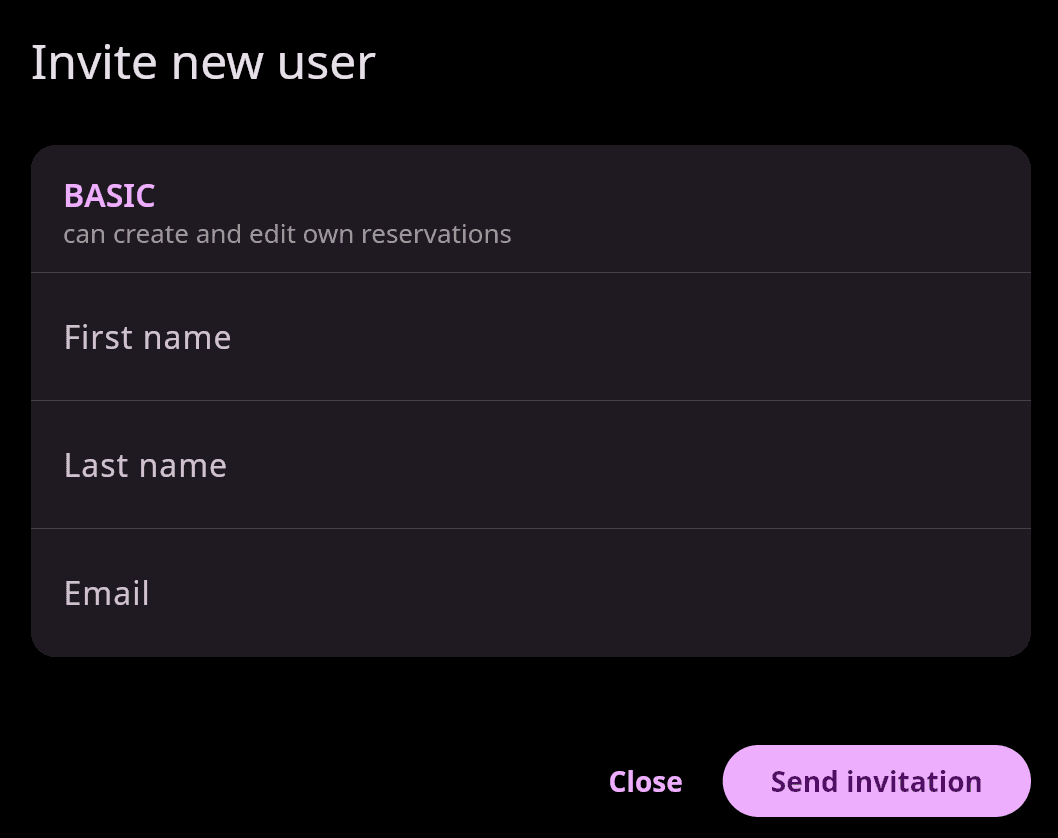
Geben Sie beim Senden einer Einladung die E-Mail-Adresse der Person ein und weisen Sie ihr eine Benutzerrolle zu.
Eine Einladungs-E-Mail wird automatisch versendet, und der Benutzer muss diese annehmen, um Ihrer Organisation beizutreten.
Nach der Annahme können Sie das Profil vervollständigen, indem Sie alle für Ihren Betrieb relevanten Schlüsseldaten eintragen.
⚠️ Sollte die eingeladene Person die Einladungs-E-Mail nicht erhalten haben, können Sie den Einladungslink manuell teilen. Dieser wird beim Erstellen eines Benutzerprofils automatisch generiert und ist direkt im Profil des Benutzers zu finden.

Benutzerrollen
Die Zuweisung der richtigen Benutzerrolle stellt sicher, dass jedes Mitglied die angemessene Zugriffsebene hat, während gleichzeitig die Effizienz der Betriebsabläufe und die Datensicherheit gewahrt bleiben. Admins können Rollen jederzeit anpassen, um sie den betrieblichen Anforderungen anzupassen.
Rolle | Beschreibung |
|---|---|
Eingeschränkt (Restricted) | Kein Zugriff. Nützlich für Lieferanten oder externe Kontakte, die sich nicht einloggen sollen. |
Basis (Basic) | Kann eigene Reservierungen erstellen und bearbeiten. |
Flugschüler (Student) | Kann eigene Reservierungen erstellen und bearbeiten sowie auf den Ausbildungslehrplan (Syllabus) zugreifen. |
Pilot | Kann Reservierungen erstellen und eigene Flüge für einen begrenzten Zeitraum eintragen. |
Fluglehrer (Instructor) | Kann Reservierungen erstellen und bestätigen, eigene Flüge für einen begrenzten Zeitraum eintragen und den Ausbildungslehrplan bearbeiten. |
Betrachter (Viewer) | Nur Lesezugriff. Geeignet für CAMO-Mitarbeiter und anderes Support-Personal. |
Admin | Voller Zugriff auf alle Daten und Einstellungen. Kann neue Mitglieder einladen und Benutzerrollen verwalten. |
Bestehende Kontakte und Benutzer verwalten
Sobald Kontakte und Benutzer hinzugefügt oder eingeladen wurden, können Admins:
Kontaktdaten bearbeiten oder aktualisieren.
Benutzerrollen ändern (Admin-Rechte zuweisen oder entziehen).
Personen aus der Organisation entfernen.
Zugehörige Reservierungen, Flüge und Aktivitäten einsehen.
Einen Benutzer entfernen
Wenn ein Benutzer aus Ihrer Organisation entfernt wird, wird sein Zugriff auf Unternehmensdaten, Reservierungen und freigegebene Ressourcen unverzüglich entzogen.
Sein persönliches FLYLOG.io Pilot Logbook (sofern vorhanden) bleibt unter seinem individuellen Account aktiv und ist von Änderungen auf Unternehmensebene nicht betroffen.
Hinweise für Admins
Sie können mehrere Admins innerhalb eines Business-Accounts haben.
Nur Admins können andere Personen einladen, entfernen oder deren Profile bearbeiten.
Änderungen an Rollen, Tags und Berechtigungen werden sofort wirksam.
Wir empfehlen, mindestens zwei Admins einzurichten, um einen kontinuierlichen Zugriff auf den Account zu gewährleisten.