Reservierungsverwaltung
Eines der wichtigsten Module innerhalb des FLYLOG.io Business Accounts ist das integrierte Reservierungssystem, das es autorisierten Benutzern (Admins und Fluglehrer) ermöglicht, eingehende Reservierungsanfragen zu prüfen, anzupassen, zu bestätigen oder abzulehnen.
Sie können, zusammen mit anderen Benutzern, die Zugriff auf den Terminkalender haben, auch neue Reservierungen erstellen, um Luftfahrzeuge oder andere Dienstleistungen direkt auf der Plattform zu buchen.
💡 Nur Admins und Fluglehrer können Reservierungen bestätigen.
Zugriff auf und Verwaltung von Reservierungen
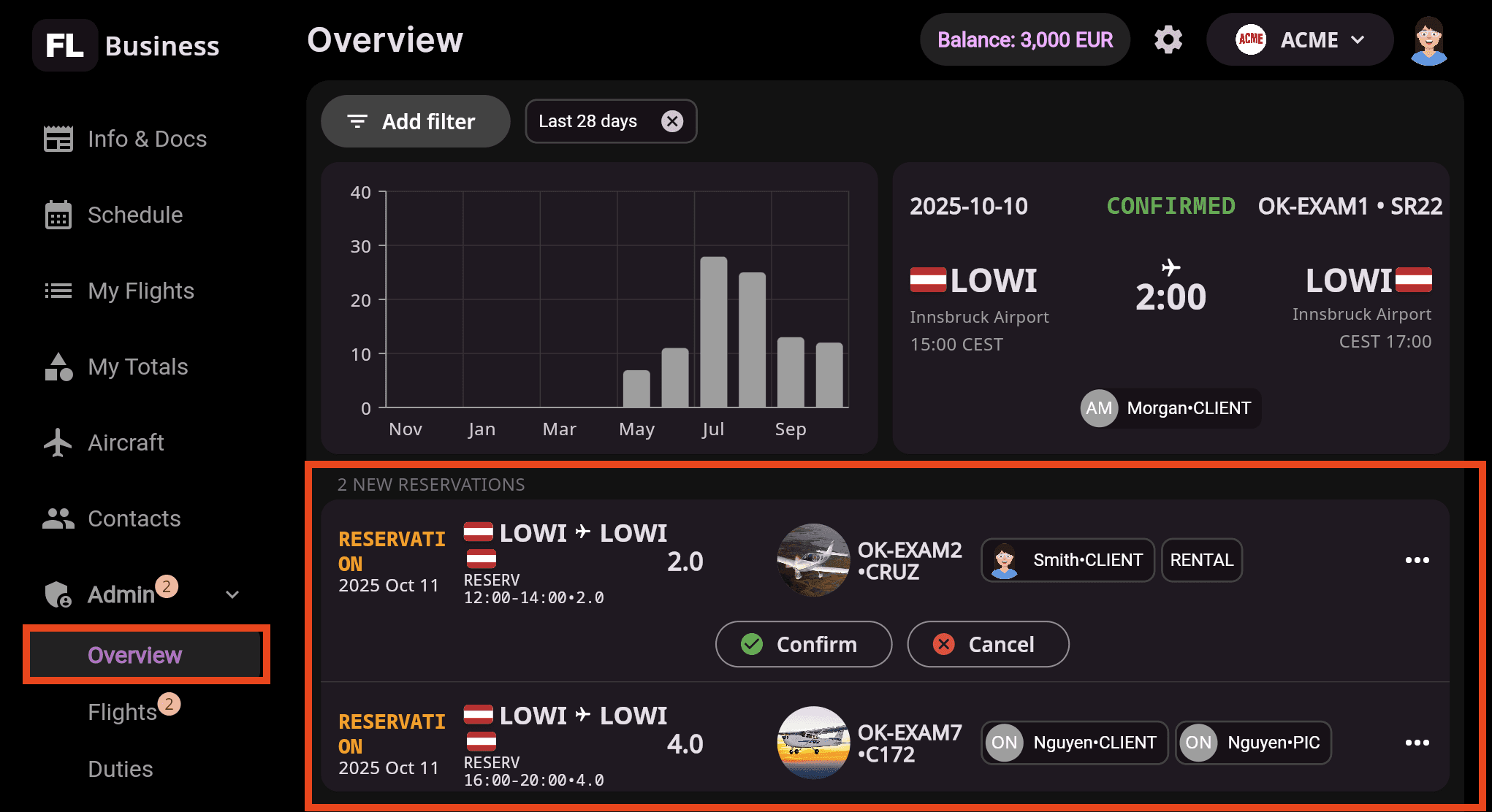
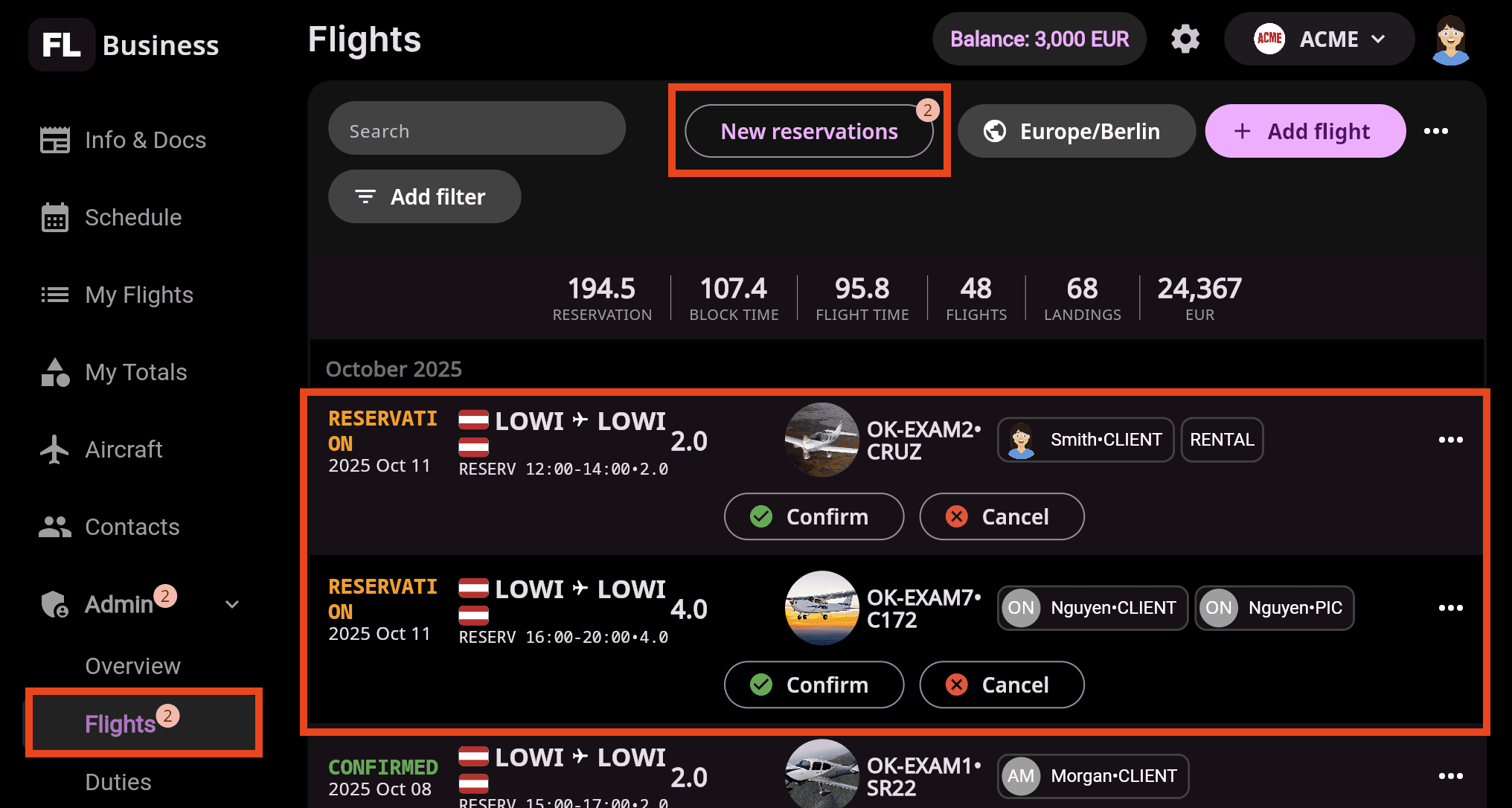
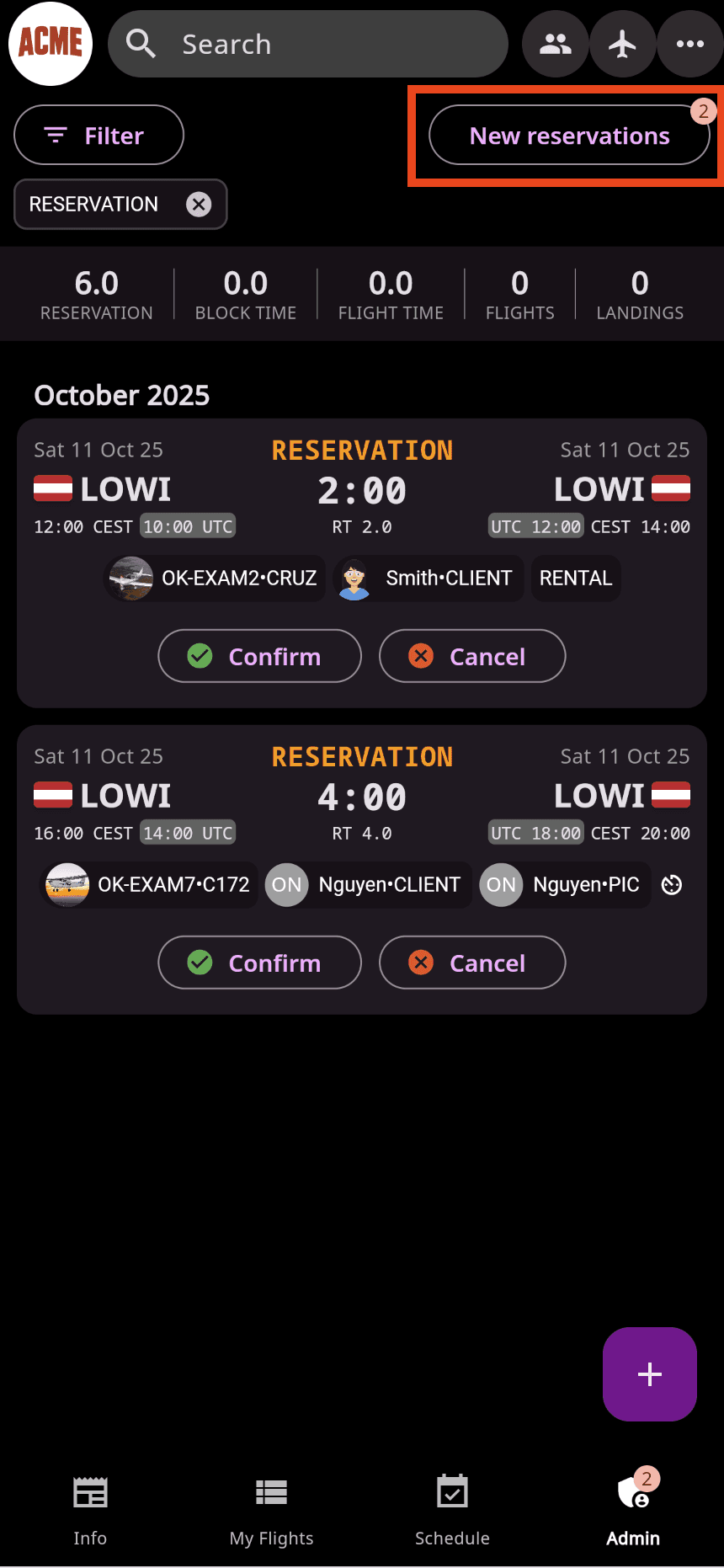
Alle Reservierungen sind zentral im Admin-Bereich hinterlegt und werden im Reiter „Flüge“ (Flights) oder im Übersichts-Dashboard (Web App) bzw. im Admin-Reiter (Mobile App) angezeigt.
Web App
Beim Einloggen werden ausstehende Reservierungen durch ein Benachrichtigungs-Badge neben dem Admin-Bereich angezeigt, sodass Sie neue Buchungsanfragen, die Aufmerksamkeit erfordern, schnell erkennen können.
Öffnen Sie den Admin-Bereich → Reiter „Flüge“ (Flights), um alle Reservierungen anzuzeigen, oder nutzen Sie das Haupt-Dashboard unter dem Reiter „Übersicht“ (Overview) für einen schnellen Zugriff auf die Reservierungen.
Unter Flüge (Flights) im oberen Menü unter dem Reiter Neue Reservierungen (New Reservations) können Sie ausstehende Anfragen prüfen, anpassen, bestätigen oder ablehnen.
Um einen neuen Flug zu erstellen, klicken Sie auf das Plus-Symbol (+) und tragen Sie die erforderlichen Daten ein (Luftfahrzeug, Datum, Uhrzeit, Besatzung und Bemerkungen). Diese Option wird primär für Ad-hoc-Flüge genutzt, die nicht über den regulären Kalender gebucht wurden.
Mobile App
Wechseln Sie in den Admin-Modus, indem Sie auf das Admin-Symbol im unteren Menü tippen.
Öffnen Sie den Reiter Flüge (Flights), um eine Liste aller aktiven, vergangenen und neuen Reservierungen anzuzeigen.
Tippen Sie auf eine beliebige Reservierung für den schnellen Zugriff – Sie können ausstehende Anfragen prüfen, anpassen, bestätigen oder ablehnen.
Um einen neuen Flug zu erstellen, tippen Sie auf das Plus-Symbol (+) und tragen Sie die erforderlichen Daten ein (Luftfahrzeug, Datum, Uhrzeit, Besatzung und Bemerkungen). Diese Option wird primär für Ad-hoc-Flüge genutzt, die nicht über den regulären Kalender gebucht wurden.
💡 Tipp: Die Reservierungsübersicht synchronisiert sich automatisch auf allen Geräten, sodass Admins, Fluglehrer und Nutzer immer die neuesten Buchungs-Updates in Echtzeit sehen.
⚠️ Reservierungsstatus:
Alle Änderungen des Reservierungsstatus – einschließlich Bestätigungen, Ablehnungen oder Bearbeitungen – werden den beteiligten Nutzern automatisch per E-Mail-Benachrichtigung mitgeteilt.
Erstellen von Reservierungen im Kalender
Wenn Admins oder Fluglehrer eine Reservierung im Kalender erstellen, wird diese automatisch bestätigt.
Reservierungen, die von anderen Nutzern (z. B. Flugschülern oder Piloten) erstellt werden, erscheinen als Anfragen und müssen von einem Admin oder Fluglehrer bestätigt oder abgelehnt werden.
Web App
Öffnen Sie den Reiter Kalender (Schedule) im linken Menü.
Wählen Sie das gewünschte Luftfahrzeug oder den Fluglehrer aus dem oberen Menü, um die Verfügbarkeit zu prüfen.
Klicken Sie auf das gewünschte Zeitfenster im Kalender – dadurch öffnet sich das Reservierungsformular.
Alternativ klicken Sie auf das Plus-Symbol (+) und wählen Sie Luftfahrzeug-Reservierung (Aircraft Reservation).
Wechseln Sie in den Expertenmodus (Expert Mode), um auf erweiterte Optionen zuzugreifen.Tragen Sie die erforderlichen Daten ein (Besatzung, Verwendungszweck, Bemerkungen oder zusätzliche Notizen).
Klicken Sie auf Speichern (Save) – die Reservierung erscheint sofort im Kalender und im Reiter Flüge (Flights).
💡 Tipp: Das System prüft automatisch die Verfügbarkeit von Luftfahrzeugen und Fluglehrern, um Doppelbuchungen zu vermeiden.
Mobile App
Öffnen Sie den Reiter Kalender (Schedule) im unteren Menü.
Um eine übersichtliche und fokussierte Darstellung zu erhalten, wählen Sie ein Luftfahrzeug oder einen Fluglehrer aus dem oberen Menü und nutzen Sie die Filter über die Schaltfläche Timeline in der oberen linken Ecke.
Tippen Sie auf das gewünschte Zeitfenster im Kalender – dadurch öffnet sich das Reservierungsformular.
Alternativ tippen Sie auf das Plus-Symbol (+) und wählen Sie Luftfahrzeug-Reservierung (Aircraft Reservation).Tragen Sie die erforderlichen Daten ein (Besatzung, Verwendungszweck, Bemerkungen oder zusätzliche Notizen).
Tippen Sie auf Speichern (Save) – die Reservierung erscheint sofort im Kalender (Schedule) und im Reiter Flüge (Flights).