Reservierungen
Der Schedule ermöglicht es Ihnen, die Luftfahrzeugverfügbarkeit einzusehen, Flüge zu planen und Reservierungen innerhalb Ihrer Organisation zu erstellen oder zu verwalten.
Reservierungen werden direkt aus der Schedule-Ansicht heraus erstellt, in der Sie die Luftfahrzeugverfügbarkeit prüfen und neue Buchungsanfragen einreichen können.
Die angezeigten Informationen hängen von Ihren Benutzerrechten und der Kontoverwaltung durch den Admin ab, sodass einige Details (wie die Namen anderer Kunden der Organisation) möglicherweise nicht für alle Benutzer sichtbar sind.
Schedule-Übersicht
Der Schedule bietet eine visuelle Zeitleiste aller Luftfahrzeuge, Reservierungen und geplanten Aktivitäten innerhalb Ihrer Organisation. Sie können schnell überprüfen, wann Luftfahrzeuge oder Fluglehrer verfügbar sind, und bestätigte oder ausstehende Buchungen einsehen.
Auf Mobilgeräten ist der Schedule über das untere Navigationsmenü verfügbar.
Sie können horizontal wischen, um verschiedene Zeiträume anzuzeigen, und vertikal scrollen, um durch die Luftfahrzeugliste zu blättern.
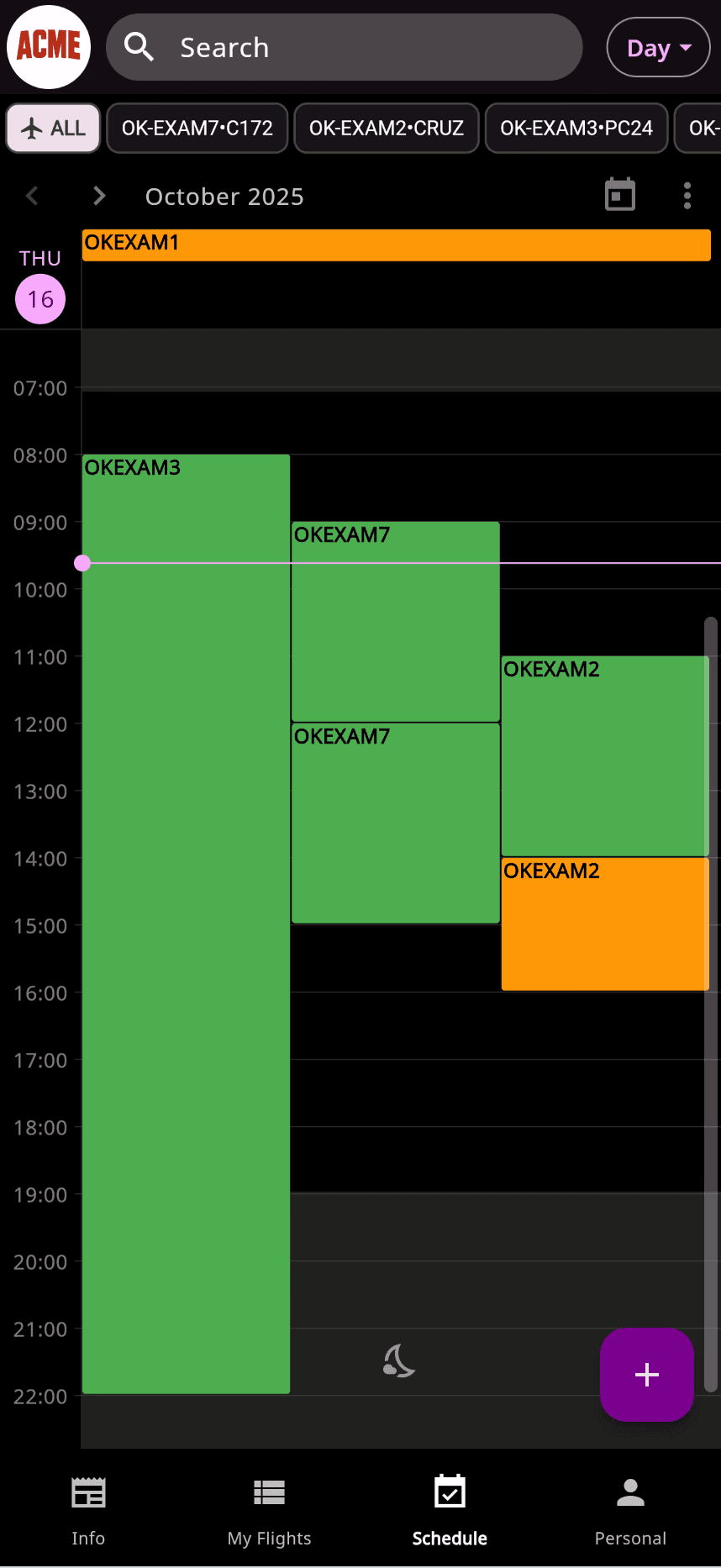
Im Web ist der Schedule über die linke Seitenleisten-Navigation zugänglich.
Die Timeline-Ansicht bietet eine breitere Übersicht, mit der Sie mehrere Luftfahrzeuge oder längere Zeiträume auf einmal überwachen können.
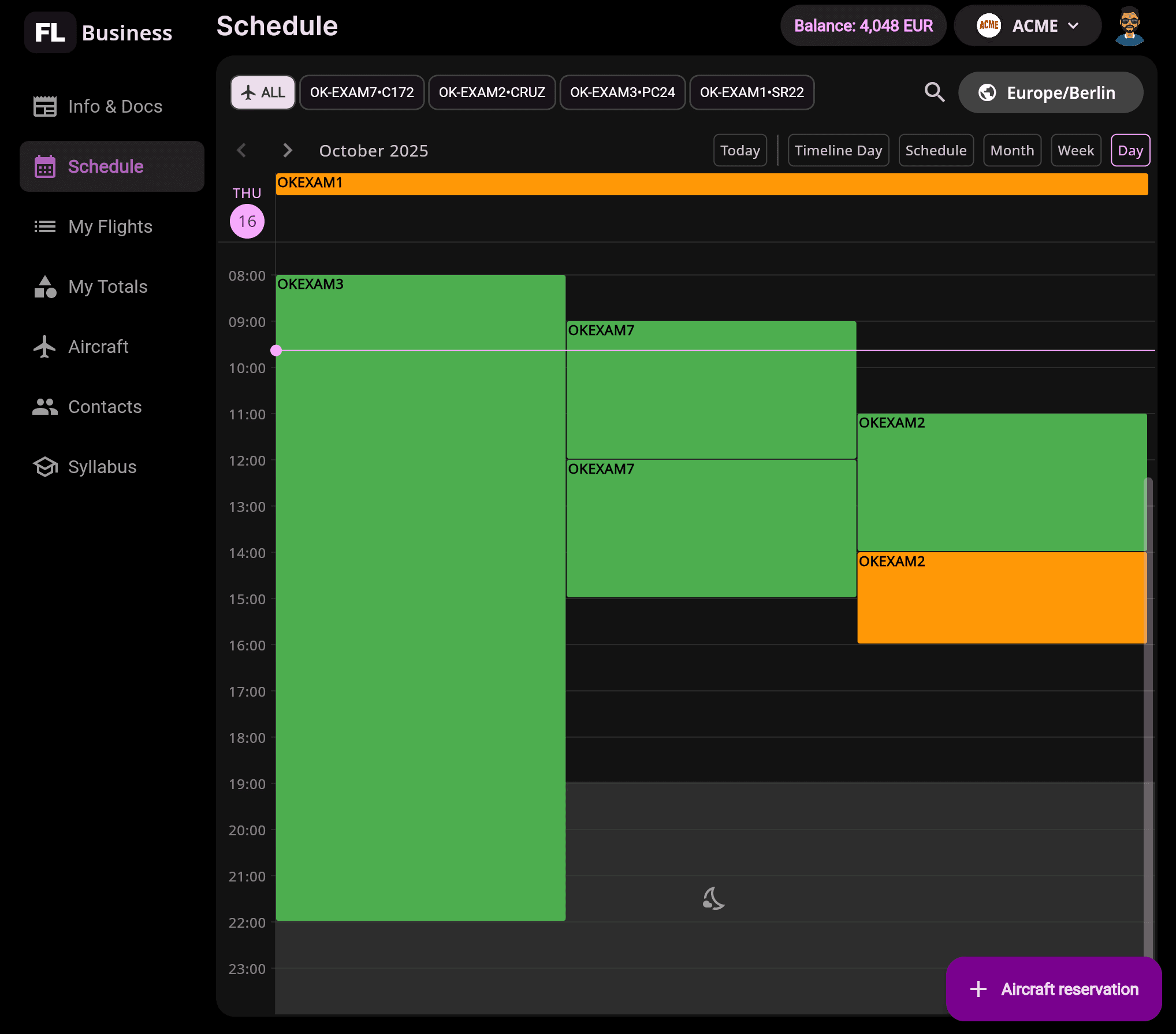
Sie können zwischen den Ansichten Timeline, Tag, Woche oder Monat wechseln und die Filter am oberen Bildschirmrand verwenden, um bestimmte Luftfahrzeuge oder alle auf einmal anzuzeigen.
Farbindikatoren:
🟡 Gelb – Luftfahrzeug ist gebucht und wartet auf Bestätigung.
🟢 Grün – Luftfahrzeug ist gebucht und bestätigt.
💡 Tipp: Verwenden Sie die Datum-Navigationspfeile oder die Schaltfläche Heute, um sich schnell durch den Schedule zu bewegen.
Erstellen einer Reservierung
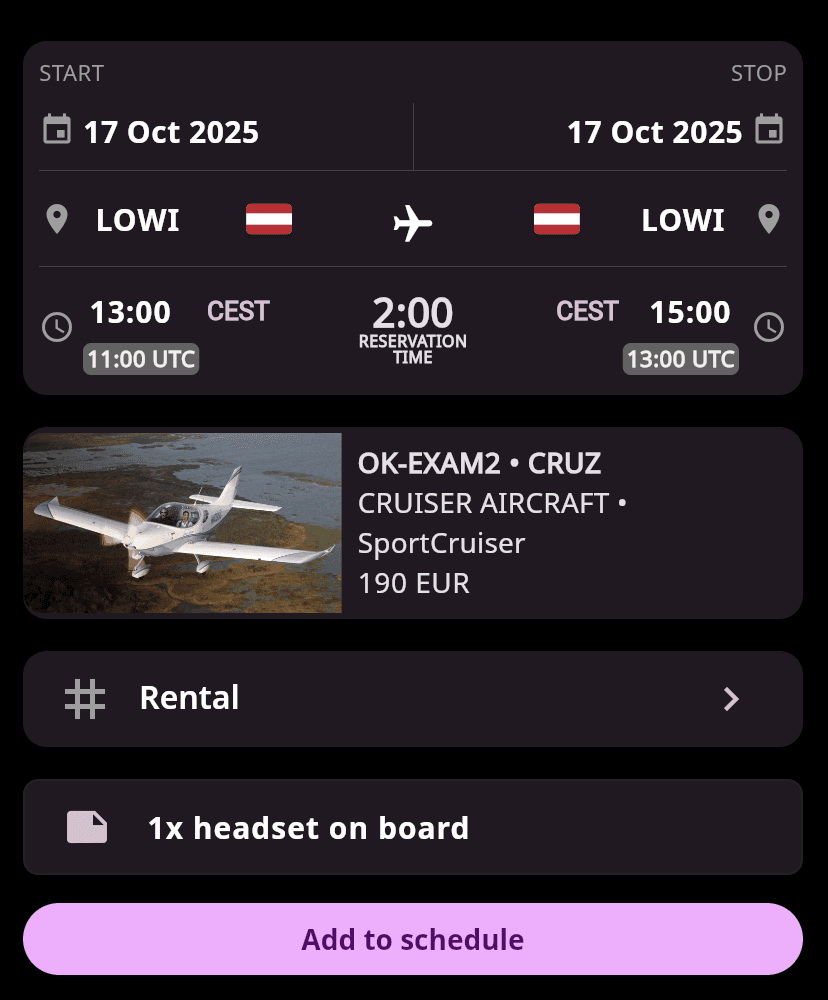
Um eine neue Reservierung zu erstellen, öffnen Sie den Schedule, filtern Sie nach bestimmten Luftfahrzeugen und Tagen, um die Verfügbarkeit zu prüfen, und erstellen Sie dann Ihre Reservierung.
Alle Reservierungen müssen von Ihrer Organisation genehmigt werden, bevor sie bestätigt werden und als aktiv im Schedule erscheinen.
Wenn sich der Status Ihrer Reservierung ändert — zum Beispiel, wenn sie genehmigt, geändert oder storniert wird — werden Sie automatisch per E-Mail benachrichtigt.
Auf Mobilgeräten
Öffnen Sie den Schedule über das untere Navigationsmenü.
Wählen Sie das Luftfahrzeug und das Datum aus und prüfen Sie die Verfügbarkeit.
Tippen Sie auf ein freies Zeitfenster, um das Reservierungsformular zu öffnen, oder
tippen Sie auf die „+“-Schaltfläche in der unteren rechten Ecke für einen Schnellzugriff.
Füllen Sie die erforderlichen Details aus.
Tippen Sie auf Speichern, um Ihre Reservierungsanfrage zu senden.
Im Web
Öffnen Sie den Schedule über die linke Seitenleisten-Navigation.
Wählen Sie das Luftfahrzeug und das Datum aus und prüfen Sie die Verfügbarkeit.
Klicken Sie auf ein freies Zeitfenster, um das Reservierungsformular zu öffnen, oder
klicken Sie auf die „+“-Schaltfläche in der unteren rechten Ecke für einen Schnellzugriff.
Füllen Sie die erforderlichen Details aus.
Klicken Sie auf Speichern, um Ihre Reservierungsanfrage zu senden.
Stornieren einer Reservierung
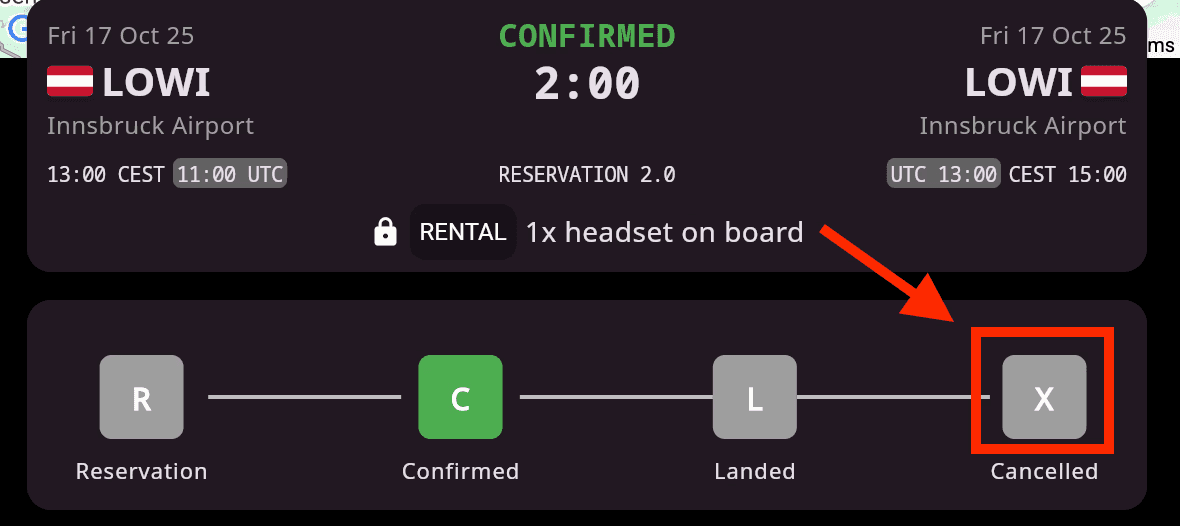
Öffnen Sie Ihre Reservierung über den Reiter Schedule oder My Flights.
Wählen Sie in der oberen Leiste „X – Cancelled“ und bestätigen Sie die Stornierung.
💡 Tipp: Um alle Ihre anstehenden und vergangenen Buchungen an einem Ort anzuzeigen, öffnen Sie den Reiter My Flights.
Nach Beendigung des Fluges
Sobald Ihr Flug beendet ist, öffnen Sie die Reservierung, um die Daten nach dem Flug (Post-Flight-Details) einzutragen.
Geben Sie die tatsächliche Blockzeit, die Anzahl der Landungen und alle anderen von Ihrer Organisation geforderten Informationen ein.
Falls während des Fluges technische Probleme aufgetreten sind, tippen Sie auf Problem melden, um das Problem zu beschreiben und zur Überprüfung einzureichen.
Ihre Organisation verwendet diese Informationen, um die Luftfahrzeugakten zu aktualisieren, die Flugabrechnung zu erstellen und die Einhaltung betrieblicher Anforderungen zu gewährleisten.
💡 Tipp: Tragen Sie die Post-Flight-Details immer so schnell wie möglich nach der Landung ein, um genaue Aufzeichnungen und eine korrekte Rechnungsstellung zu gewährleisten.