FLYLOG.io ermöglicht es Ihnen, digitale Unterschriften zu ausgewählten Flugbucheinträgen hinzuzufügen und Ihre eigene Unterschrift in exportierte PDF-Logbücher einzufügen. Diese Funktion ist primär für Schulungsflüge, Befähigungsüberprüfungen, Verlängerungen, Type Ratings und andere Situationen gedacht, in denen die Unterschrift eines Piloten, Fluglehrers oder Prüfers erforderlich ist.
Zusätzlich zum direkten Unterschreiben von Einträgen auf Ihrem Gerät unterstützt FLYLOG.io auch Remote Signatures (Fernunterschriften). Dies ermöglicht es Fluglehrern oder Prüfern, Ihre Flugbucheinträge sicher von ihrem eigenen Gerät aus zu unterschreiben, ohne Zugriff auf Ihr Konto zu benötigen.
Einrichten Ihrer persönlichen Unterschrift
Erstellen Sie Ihre persönliche Unterschrift einmalig, um sie automatisch in PDF-Logbuch-Exporte einzufügen.
Mobile App
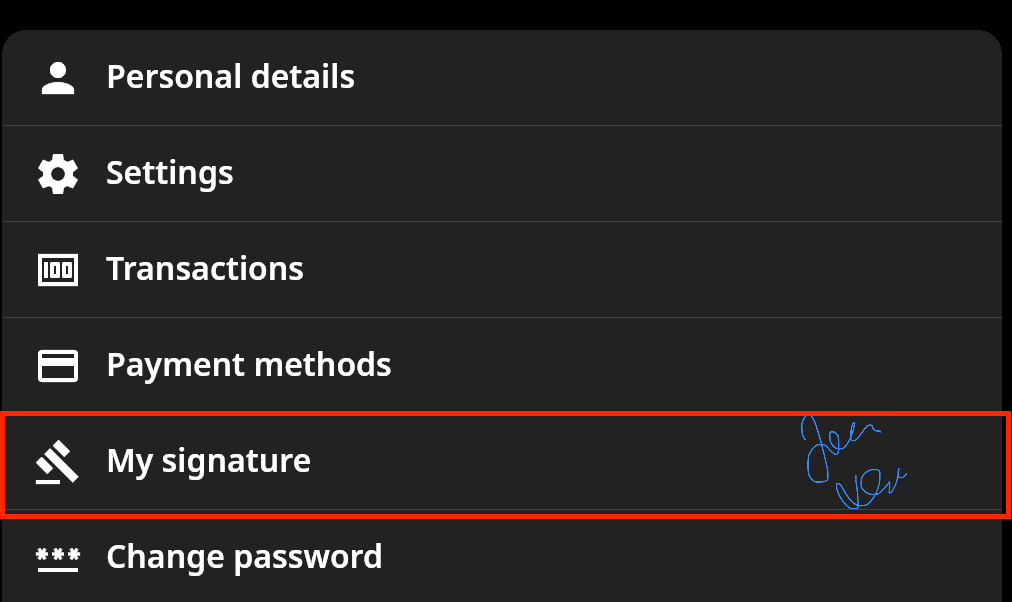
Tippen Sie auf Ihr Profilbild (oben links)
Scrollen Sie zu Meine Unterschrift
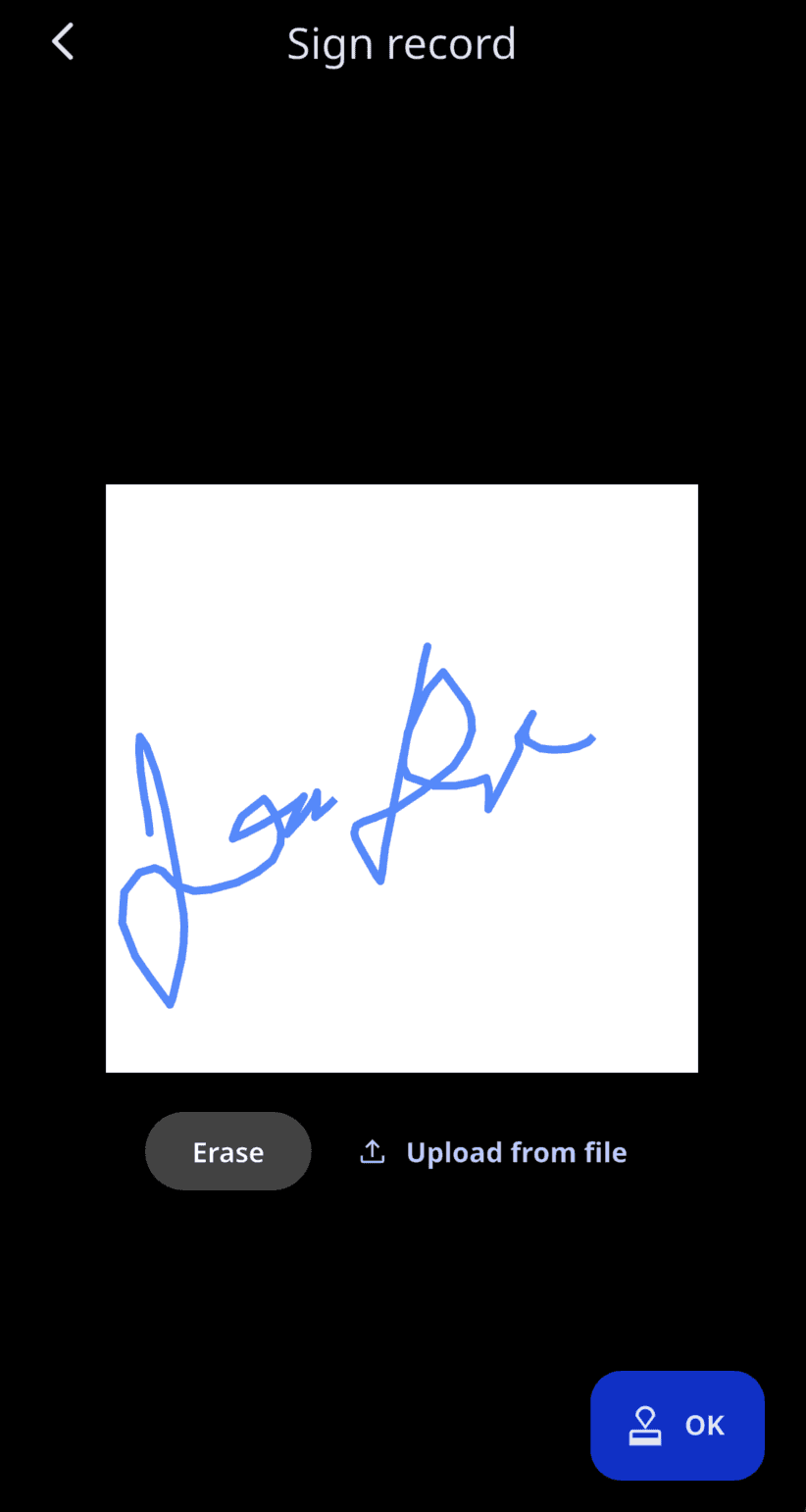
Erstellen und speichern Sie Ihre Unterschrift
Web-App
Klicken Sie auf Ihr Profilbild (oben rechts)
Scrollen Sie zu Meine Unterschrift
Erstellen und speichern Sie Ihre Unterschrift
Tipp: Wenn Sie Ihre persönliche Unterschrift in einem bestimmten PDF-Export nicht wünschen, deaktivieren Sie diese einfach in den erweiterten Exporteinstellungen des PDFs.
Einen Flugbucheintrag unterschreiben
Sie können Unterschriften direkt zu einzelnen Flugbucheinträgen hinzufügen, wann immer Dokumentationen oder Bestätigungen erforderlich sind.
Öffnen Sie den Flugbucheintrag.
Tippen Sie auf Bearbeiten.
Scrollen Sie zum Bereich Unterschrift.
Zeichnen Sie die Unterschrift auf dem Bildschirm oder laden Sie ein Bild Ihrer Unterschrift hoch (PNG empfohlen).
Speichern Sie den Flugbucheintrag.
Eine Remote Signature anfordern
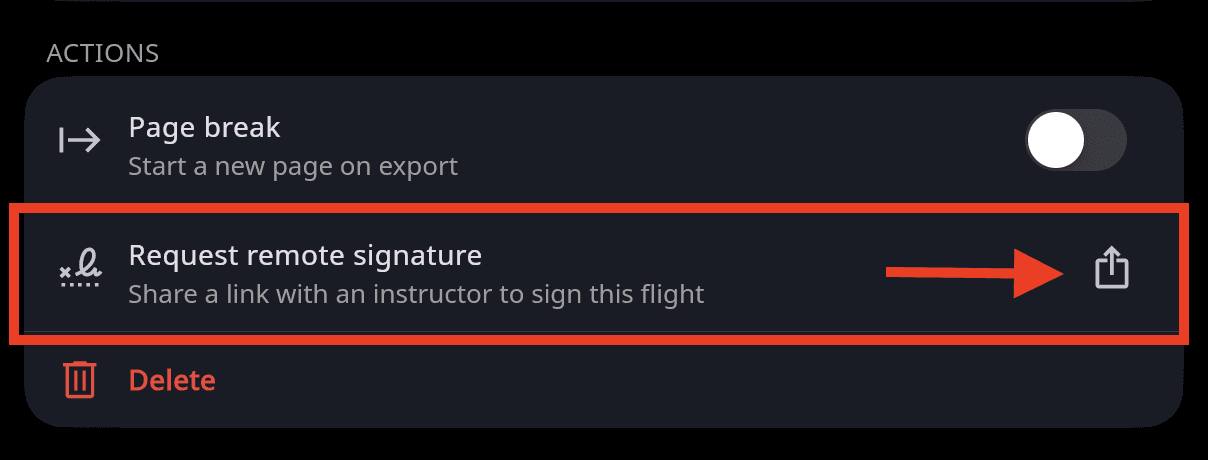
Wenn ein Fluglehrer, Prüfer oder eine andere autorisierte Person Ihren Flugbucheintrag aus der Ferne unterschreiben muss, können Sie einen sicheren Signaturlink erstellen und diesen teilen. Es ist kein FLYLOG.io-Konto für den Empfänger erforderlich.
Öffnen Sie den Flugbucheintrag.
Wählen Sie Remote Signature anfordern.
Kopieren Sie den sicheren Link und teilen Sie ihn per E-Mail oder über Ihren bevorzugten Messenger.
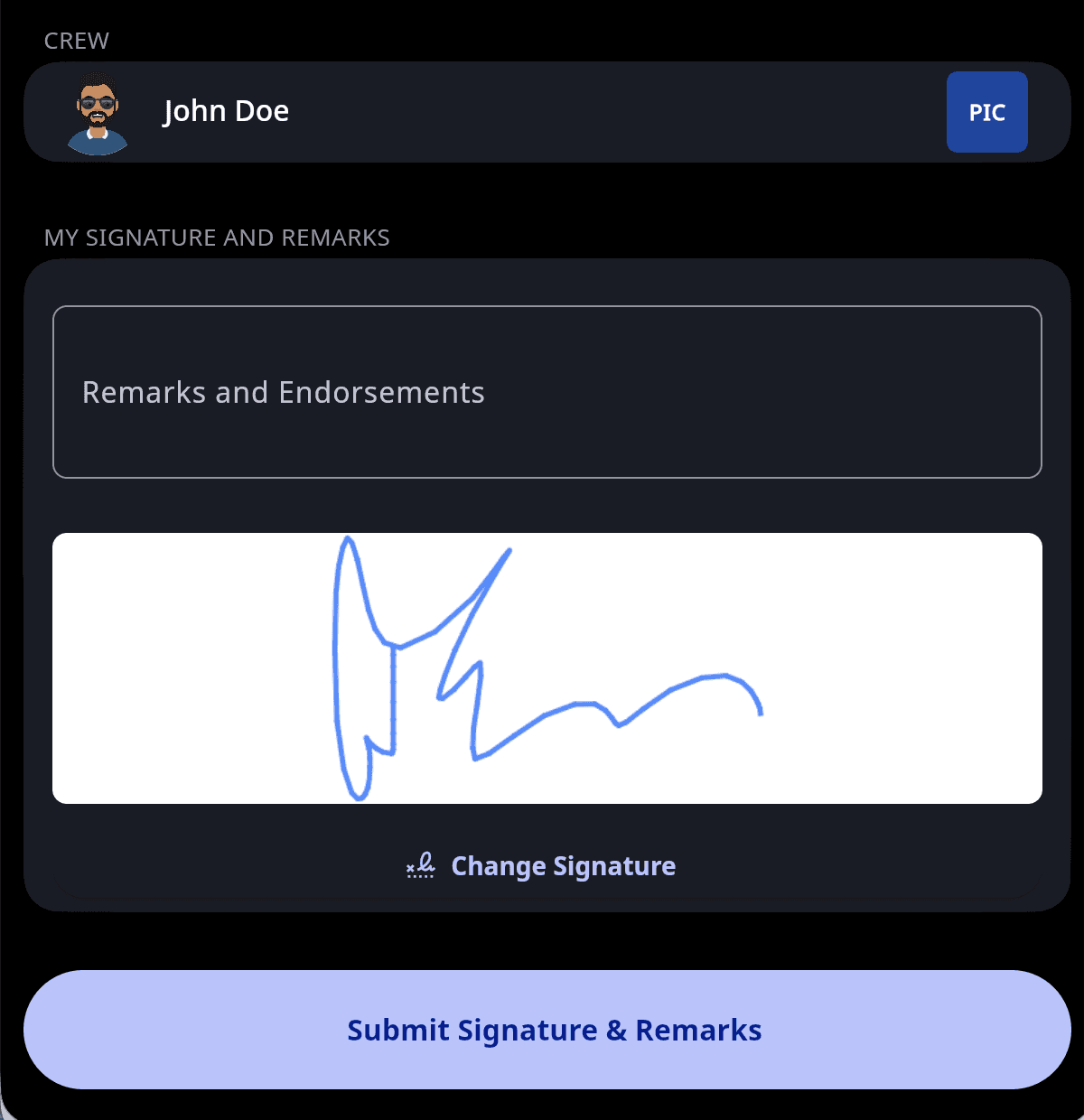
Der Empfänger öffnet den Link auf einem beliebigen Computer, Tablet oder Smartphone, prüft die Flugdaten, fügt seine Unterschrift hinzu und sendet sie ab.
Die unterschriebene Bestätigung wird automatisch an Ihren Flugbucheintrag angehängt.
Best Practices
Unterschreiben Sie nur die Flüge, die tatsächlich Bestätigungen erfordern, wie Schulungsflüge, Befähigungsüberprüfungen, Verlängerungen oder Type Ratings.
Vermeiden Sie es, jeden einzelnen Flug zu unterschreiben, da eingebettete Unterschriften die Dateigröße und die Exportzeit des PDF-Logbuchs erheblich erhöhen können.
Verwenden Sie für hochgeladene Unterschriftsbilder das PNG-Format, um die beste Kompatibilität zu gewährleisten.
Achten Sie darauf, dass hochgeladene Bilddateien kleiner als 1 MB sind.
Stellen Sie sicher, dass die Unterschrift einen guten Kontrast aufweist, damit sie im exportierten PDF gut lesbar bleibt.
Fehlerbehebung
Wenn Ihre hochgeladene Unterschrift nicht korrekt angezeigt wird:
Vermeiden Sie HEIC-Bilder (standardmäßig von Apple-Geräten erstellt). Konvertieren Sie diese vor dem Hochladen in PNG (z. B. in der Vorschau auf macOS: Ablage → Exportieren → PNG).
Überprüfen Sie, ob die Bildgröße unter 1 MB liegt.
Leeren Sie Ihren Browser-Cache und versuchen Sie es erneut.
Wenn das Problem weiterhin besteht, kontaktieren Sie das FLYLOG.io Support-Team – wir helfen Ihnen gerne weiter.