Der Bereich „Luftfahrzeuge“ ermöglicht es Ihnen, Ihre Luftfahrzeuge und Simulatoren aufzulisten und zu verwalten. Wenn Sie ein Luftfahrzeug hinzufügen, versucht FLYLOG automatisch, dessen Daten (Hersteller, Muster, Bild) basierend auf dem von Ihnen eingegebenen Kennzeichen (ID) abzurufen. Falls die Daten nicht gefunden werden, wählen Sie bitte das korrekte Muster aus unserer Datenbank. Alternativ können Sie bei seltenen oder speziellen Mustern „generic“ als Typenbezeichnung verwenden.
Mobile App: Tippen Sie auf eine der unten gezeigten Schaltflächen (wählen Sie eine der Optionen) und scrollen Sie nach unten zu „Luftfahrzeuge“.
Web-App: Wählen Sie „Luftfahrzeuge“ aus dem oberen Menü.
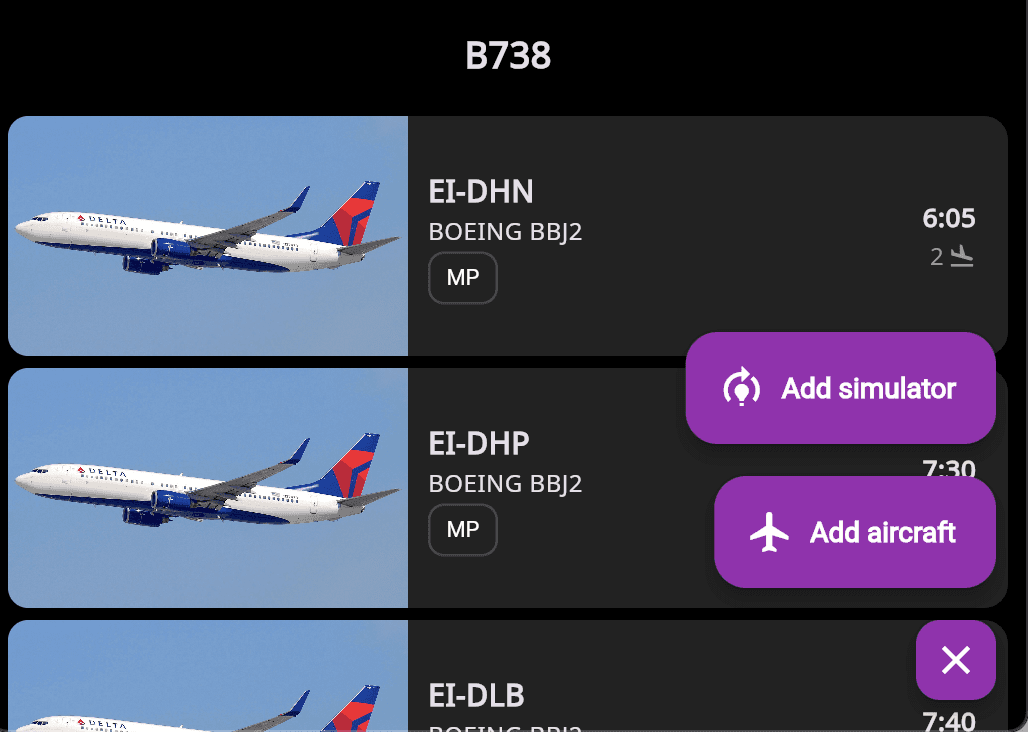
Tippen Sie auf das Plus-Symbol (+) und wählen Sie entweder Luftfahrzeug oder Simulator aus.
Weitere Details finden Sie in der folgenden Anleitung.
Schritt 1 – Aufrufen der Luftfahrzeug-/Simulatordatenbank

Schritt 2 – Auswahl zwischen Luftfahrzeug und Simulator
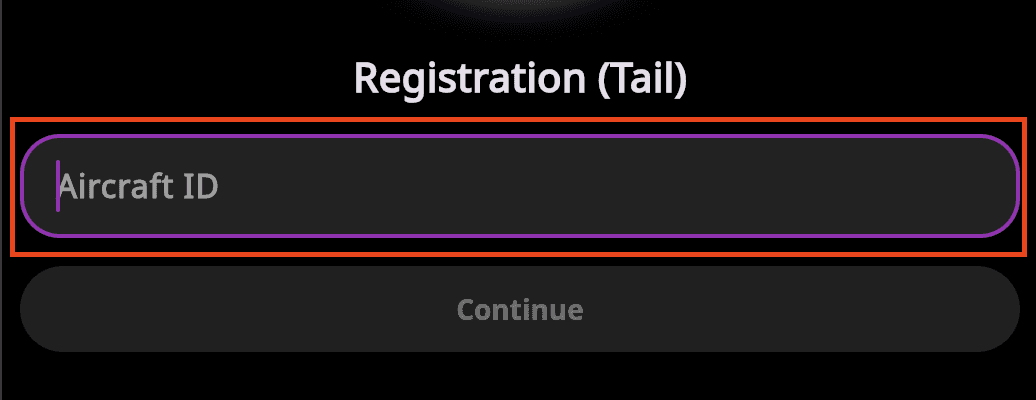
Luftfahrzeugsuche über das Luftfahrzeugkennzeichen (ID):
Geben Sie das Kennzeichen ein, und wir versuchen automatisch, die entsprechenden Daten abzurufen.
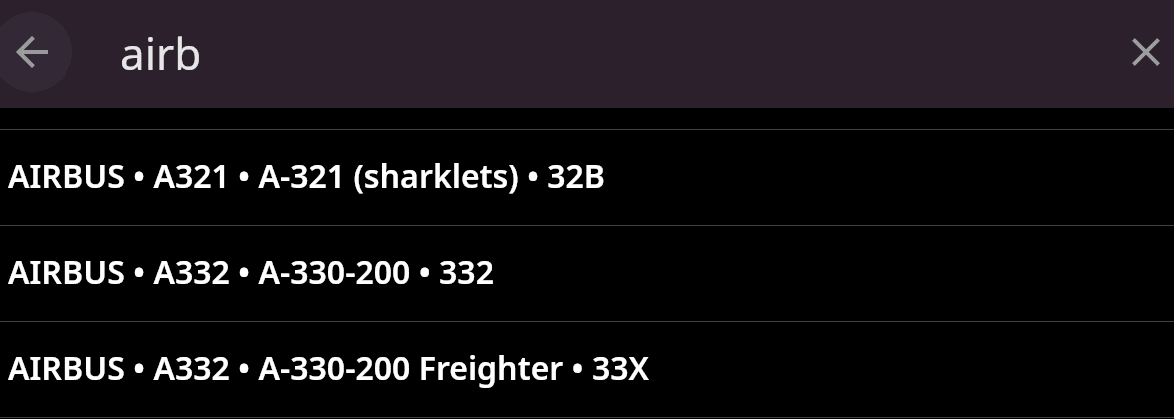
Falls wir Ihr Luftfahrzeug nicht finden können, wählen Sie das Muster bitte manuell aus unserer Datenbank aus.
Alternative bei nicht standardmäßigen Mustern (Generic):
Für nicht standardmäßige Luftfahrzeuge haben Sie die Möglichkeit, das spezifische Muster hinzuzufügen, indem Sie es als „generic“ listen. Fügen Sie Tags zur Kategorisierung hinzu (wie z. B. Glass Cockpit, Tailwheel/Spornrad, Aerobatic/Kunstflug etc.).

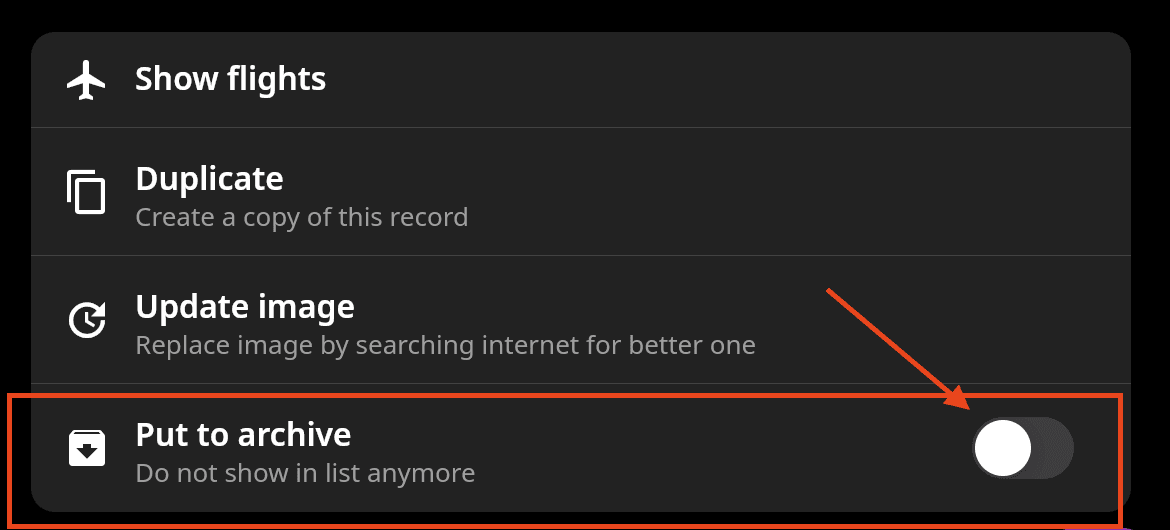
⚠️ Halten Sie Ihre Datenbank aktuell, indem Sie die Archivierungsfunktion in den Details Ihres gelisteten Luftfahrzeugs nutzen. Dies hilft Ihnen, Luftfahrzeuge auszublenden, die Sie nicht mehr fliegen.