Mit Mehrere Flüge bearbeiten ändern Sie viele Flugeinträge auf einmal, statt sie einzeln zu öffnen. Am nützlichsten ist das nach einem Import: die Rolle auf Hunderten Flügen korrigieren, Flugplatzcodes in ICAO umwandeln, die Nachtzeit neu berechnen oder einem ganzen Zeitraum ein Label hinzufügen. Verfügbar in der Web-App und in der mobilen App.
⚠️ Batch-Aktionen ändern jeden ausgewählten Flug und lassen sich nicht in einem Schritt rückgängig machen. Erstellen Sie zuerst eine Sicherung (siehe Datensicherung) und prüfen Sie die Auswahl, bevor Sie eine Aktion ausführen.
Web-App
Gehen Sie im linken Menü zu Flights.
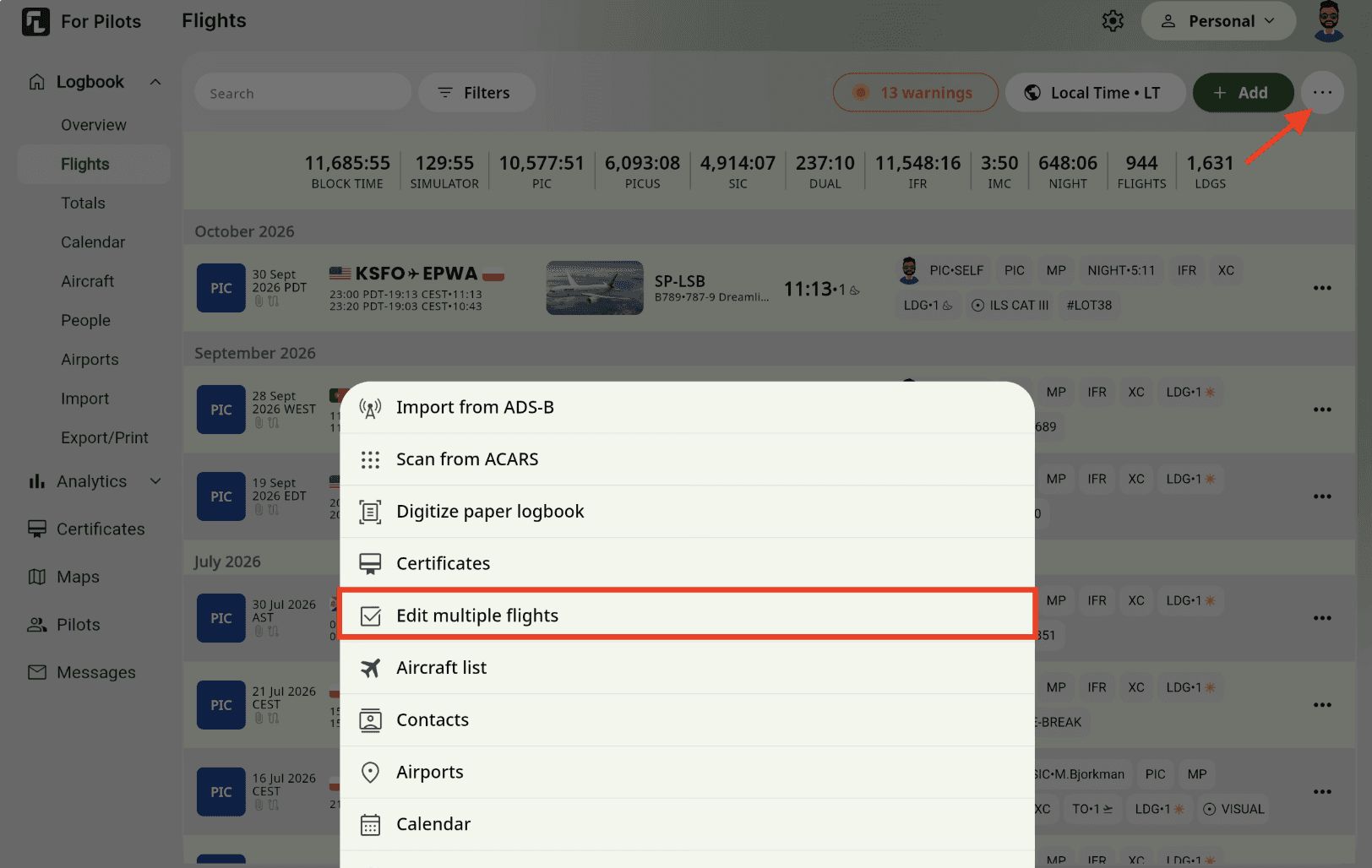
Klicken Sie oben rechts auf […] und wählen Sie Edit multiple flights.
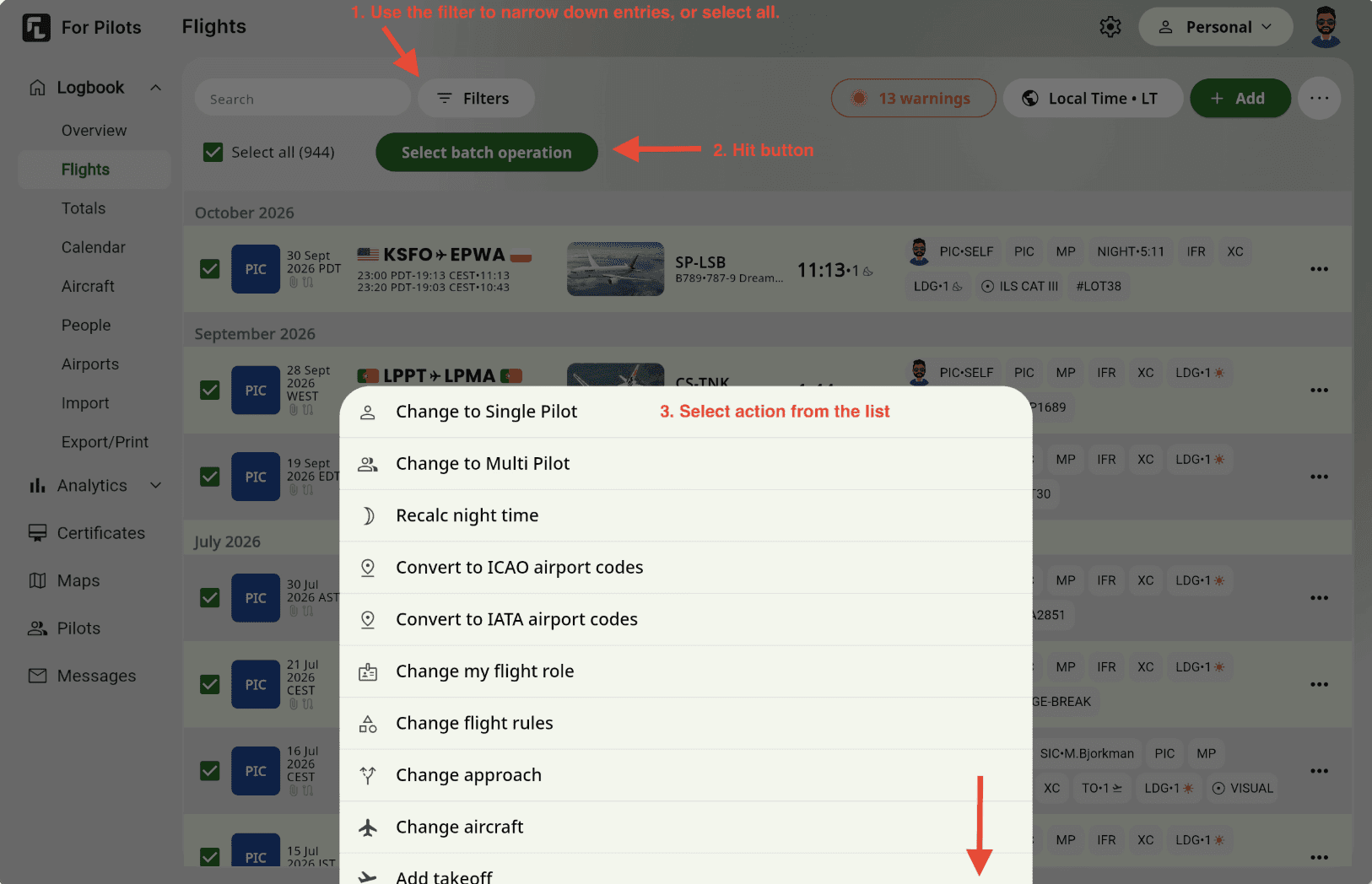
Wählen Sie die Flüge aus: Select all, oder setzen Sie Filter und haken Sie die gewünschten Flüge an.
Klicken Sie auf Select batch operation und wählen Sie die Aktion.
Bestätigen Sie. Die Änderung wird auf alle ausgewählten Flüge angewendet.
Mobile App
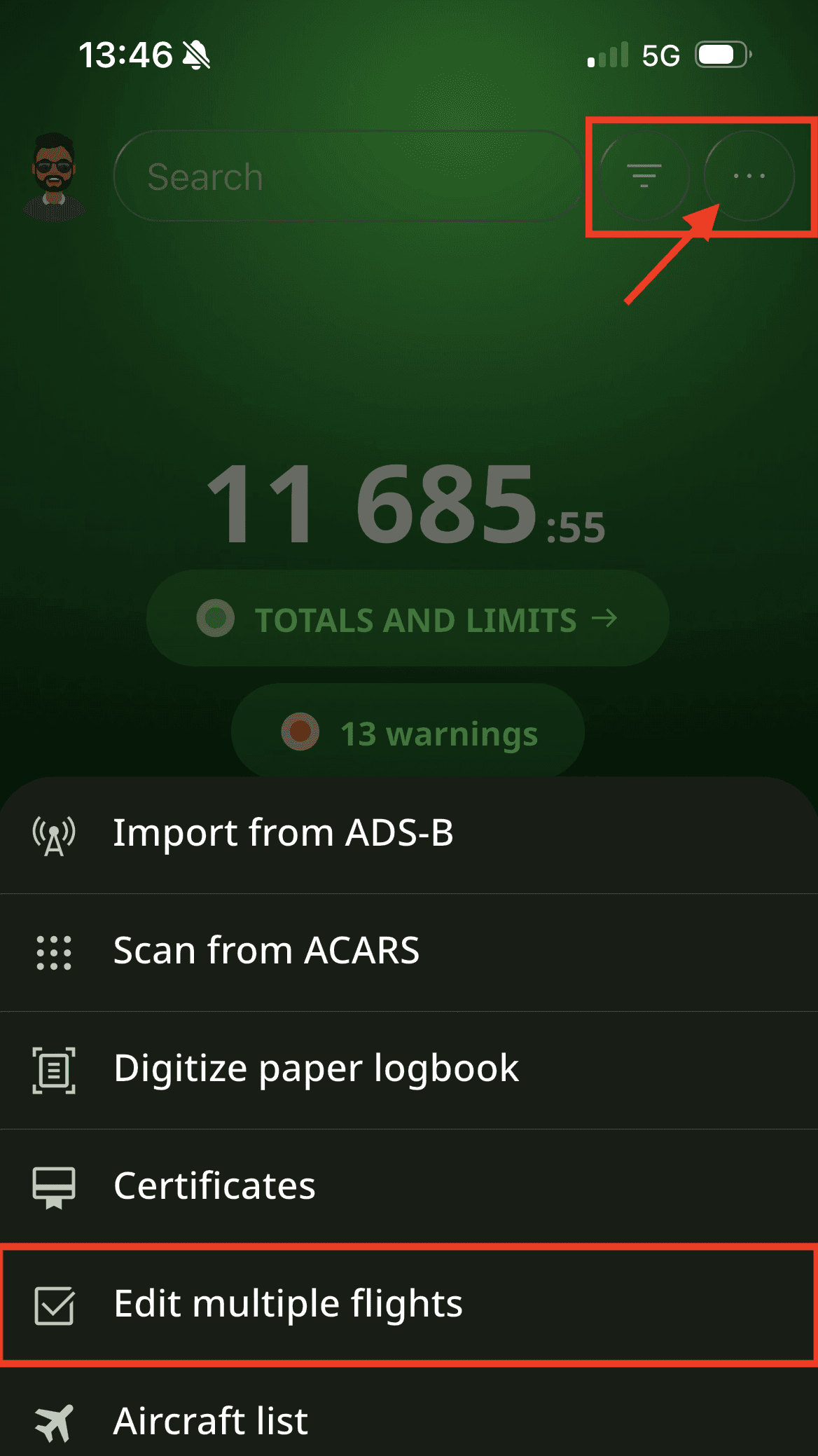
Öffnen Sie die App und tippen Sie auf […] in der oberen Ecke des Hauptbildschirms.
Wählen Sie Edit multiple flights im Menü.
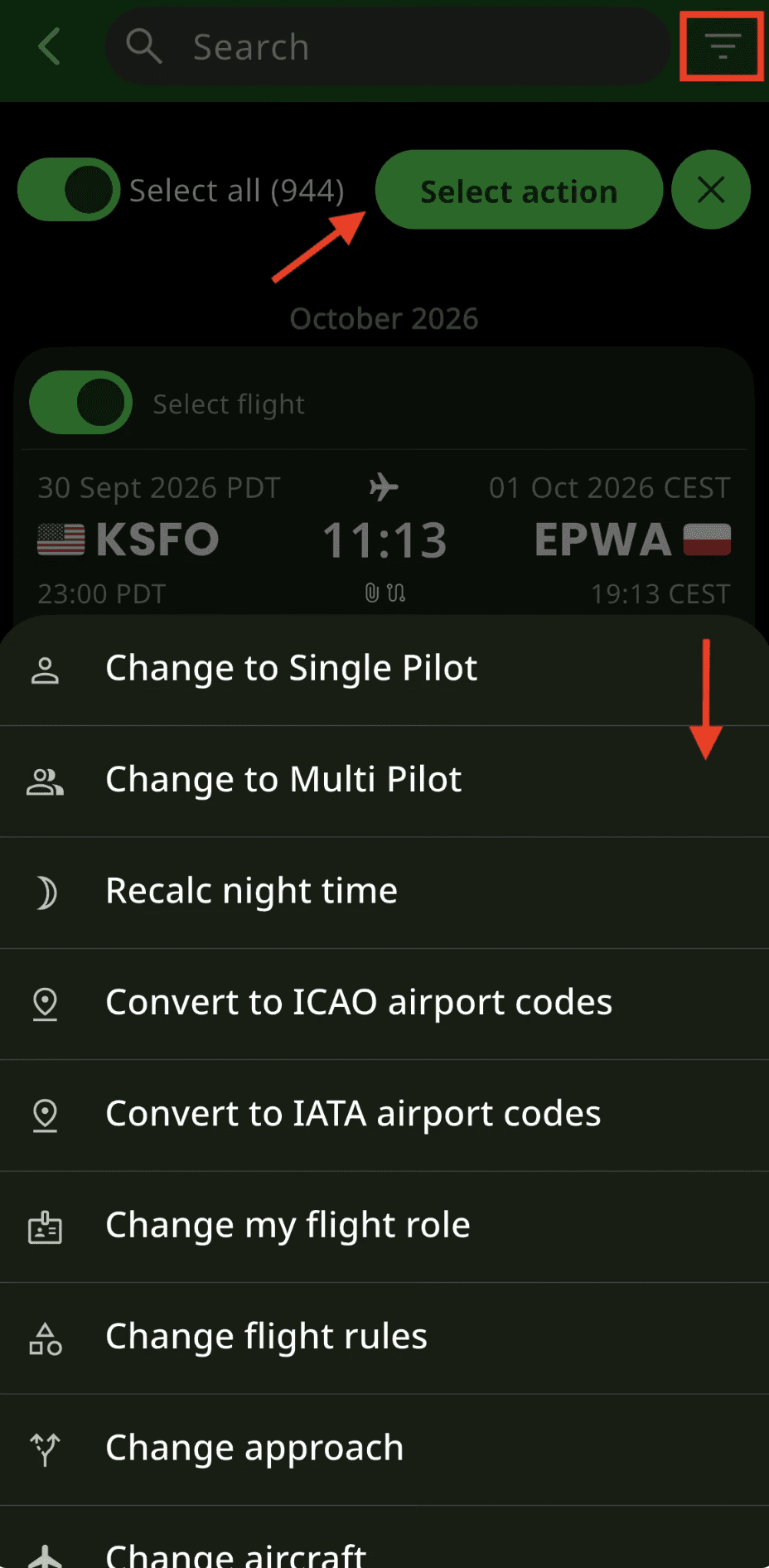
Wählen Sie alle Flüge, oder grenzen Sie die Auswahl mit Filtern ein.
Tippen Sie auf Select action, wählen Sie die Operation und bestätigen Sie.
Verfügbare Aktionen
Crew und Rolle
Change to Single Pilot / Multi Pilot: legt die Betriebsart fest.
Change my flight role: legt Ihre Funktion fest (PIC, SIC, Dual, Fluglehrer und so weiter).
Change to PF / PM: markiert Sie als Pilot Flying oder Pilot Monitoring.
Flugdaten
Recalc night time: berechnet die Nachtzeit neu aus Strecke, Datum und Zeiten.
Convert to ICAO / IATA airport codes: stellt alle Flugplatzcodes auf den gewählten Standard um.
Change flight rules: setzt VFR oder IFR.
Change approach: legt die Anflugart fest.
Change aircraft: ersetzt das Flugzeug auf den ausgewählten Flügen.
Starts und Landungen
Add / Remove takeoff und Add / Remove landing: fügt pro Flug einen Start oder eine Landung hinzu oder entfernt sie, zum Beispiel wenn importierte Daten sie doppelt oder gar nicht enthalten.
Zeitspalten
Add / Remove XC time: füllt oder leert die Überlandzeit (Cross-Country).
Add IFR time und Add IFR Actual (IMC) time: füllt die Instrumentenzeit-Spalten.
Add Simulator time: markiert die Flüge als Simulator-Sessions und füllt die Simulatorzeit.
Remove block time: leert die Blockzeit, zum Beispiel bei Simulator-Sessions.
Organisation und Aufräumen
Add / Remove label: fügt ein Label hinzu oder entfernt es.
Remove duplicates: löscht doppelte Einträge in der Auswahl, typisch nach einem doppelten Import.
Suppress / Enable warnings: blendet die Warnungen der Fehlerprüfung auf den ausgewählten Flügen aus oder wieder ein.
Delete: löscht die ausgewählten Flüge endgültig. Vorher sichern.